 Viet
VietCách thêm Alert Donate vào OBS Studio (hướng dẫn có ảnh)
Hướng dẫn từng bước thêm alert donate vào OBS Studio bằng Browser Source của VietDon, kèm ảnh minh họa và giọng đọc tiếng Việt. Dành cho streamer mới bắt đầu.
Alert donate là gì?
Alert donate là thông báo hiển thị trên màn hình livestream mỗi khi có người ủng hộ tiền — gồm tên người donate, số tiền, lời nhắn và giọng đọc. Alert giúp streamer cảm ơn người xem ngay lập tức và khuyến khích những lượt donate tiếp theo. Trên VietDon, alert được nhúng vào OBS Studio thông qua một Browser Source.
Chuẩn bị: lấy link overlay từ VietDon
- Đăng nhập VietDon, vào Streamer của tôi → Overlay.
- Nếu chưa có link, bấm Tạo link overlay.
- Bấm Sao chép để copy đường link (dạng
https://api.vietdon.vn/obs/overlay/<token>). Giữ link này bí mật — ai có link đều thấy alert của bạn.
Các bước thêm Alert Donate vào OBS Studio
Làm theo đúng thứ tự trong ảnh dưới đây:
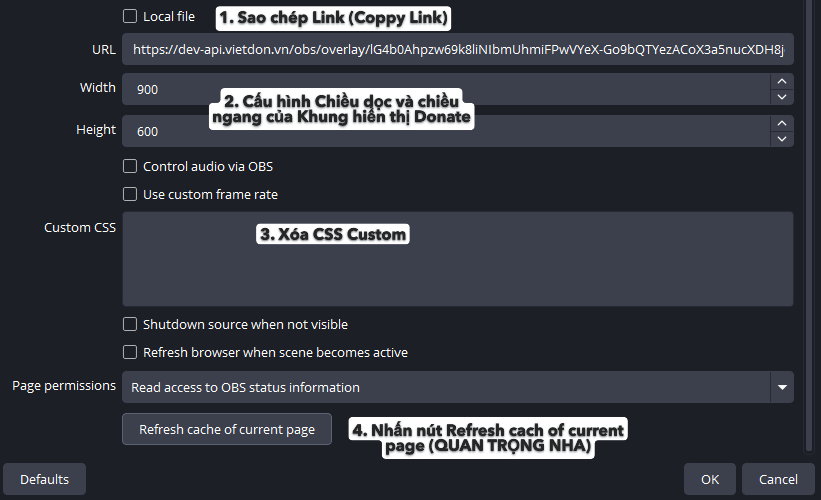
- Sao chép link overlay từ dashboard VietDon (bước chuẩn bị ở trên).
- Trong OBS: Add Source → Browser Source, dán link vào ô URL.
- Đặt Width: 900, Height: 600, và xoá trống ô Custom CSS.
- Bấm OK, sau đó chuột phải vào source → Refresh cache of current page (quan trọng nếu alert chưa hiện).
Kiểm tra alert trước khi live
Trong dashboard VietDon, mục Gửi alert thử: nhập tên, số tiền, lời nhắn rồi bấm gửi. Alert sẽ hiện trong OBS kèm giọng đọc tiếng Việt. Nhớ đảm bảo Browser Source không bị tắt tiếng (Mute) và Desktop Audio được ghi vào stream để nghe được giọng đọc.
Giọng đọc tiếng Việt cho lời nhắn
VietDon dùng giọng đọc neural tiếng Việt (nam và nữ luân phiên). Khi có donate, hệ thống tải sẵn âm thanh rồi mới hiện chữ — tiếng và hình đồng bộ, không giật. Đây là điểm tăng tương tác mạnh vì người xem nghe thấy lời nhắn của mình được "lên sóng".
Các lỗi thường gặp
- Alert không hiện: kiểm tra link URL đã dán đầy đủ; chuột phải source → Refresh cache.
- Không nghe thấy giọng đọc: Browser Source bị Mute, hoặc Desktop Audio chưa được ghi vào stream.
- Alert bị che: kéo lớp Browser Source lên trên cùng trong danh sách Sources.
- Nghi link bị lộ: dùng chức năng làm lại link trong dashboard để vô hiệu link cũ.
Câu hỏi thường gặp
OBS Studio có miễn phí không? Có, OBS Studio hoàn toàn miễn phí và mã nguồn mở.
Vì sao alert donate không hiển thị trong OBS? Thường do dán sai link hoặc cần chuột phải Browser Source → Refresh cache. Bấm "Gửi alert thử" trên VietDon để kiểm tra.
Alert có đọc lời nhắn bằng tiếng Việt không? Có, tự động cho mỗi lượt donate — chỉ cần không tắt tiếng Browser Source.
Bài liên quan: Cách thêm alert vào TikTok Live Studio · OBS Studio là gì? · VietDon là gì?