 Viet
VietThêm Alert Donate vào TikTok Live Studio
Hướng dẫn thêm overlay alert donate VietDon vào TikTok Live Studio bằng nguồn Link/Browser, kèm ảnh minh họa và cách bật âm thanh giọng đọc.
Tổng quan
TikTok Live Studio là phần mềm livestream của TikTok cho máy tính. Nó hỗ trợ thêm nguồn dạng Link/Browser, nên bạn có thể gắn overlay alert donate của VietDon tương tự như trên OBS.
Bước 1: Lấy link overlay VietDon
Vào Streamer của tôi → Overlay, bấm Sao chép để copy link (dạng https://api.vietdon.vn/obs/overlay/<token>). Nếu chưa có, bấm Tạo link overlay trước.
Bước 2: Thêm nguồn Link vào TikTok Live Studio
Làm theo ảnh hướng dẫn:
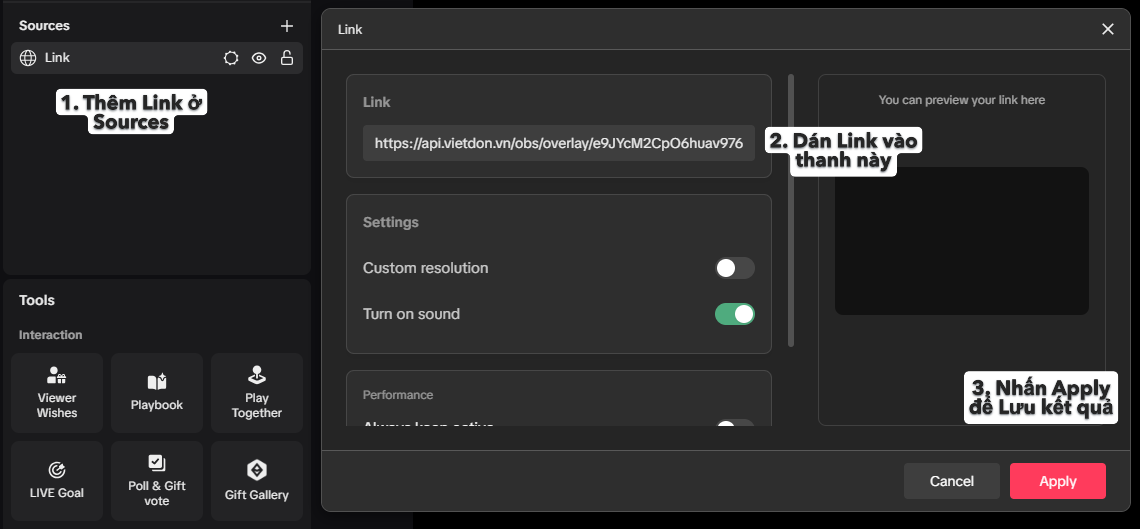
- Ở khung Sources, nhấn + để thêm nguồn Link.
- Dán link overlay vào ô Link.
- Bật Turn on sound để nghe được giọng đọc lời nhắn.
- Nhấn Apply để lưu kết quả.
Bước 3: Kiểm tra
Quay lại dashboard VietDon, bấm Gửi alert thử. Nếu alert hiện trong TikTok Live Studio kèm giọng đọc là đã thành công.
Lưu ý
- Nếu không nghe thấy giọng đọc → kiểm tra đã bật Turn on sound chưa.
- Link overlay là riêng tư; nghi bị lộ thì làm lại link trong dashboard.
- Dùng OBS Studio thay vì TikTok Live Studio? Xem hướng dẫn kết nối OBS.
Câu hỏi thường gặp
TikTok Live Studio có hỗ trợ alert donate không? Có — thêm nguồn Link/Browser và dán link overlay VietDon vào.
Vì sao không nghe thấy giọng đọc? Bật Turn on sound khi thêm nguồn Link.
Xem thêm: Kết nối VietDon với OBS Studio · Kiểm tra và xử lý alert không hiển thị