 Viet
VietKết nối VietDon với OBS Studio và thêm Alert Donate
Hướng dẫn lấy link overlay VietDon và thêm vào OBS Studio bằng Browser Source, kèm ảnh minh họa các bước cấu hình Width, Height, Custom CSS và Refresh cache.
Tổng quan
Overlay VietDon là một trang web nhúng (Browser Source) hiển thị alert donate realtime trên livestream. Trang này hướng dẫn lấy link overlay và gắn vào OBS Studio.
Bước 1: Lấy link overlay
- Đăng nhập VietDon, vào Streamer của tôi → Overlay.
- Nếu chưa có link, bấm Tạo link overlay.
- Bấm Sao chép. Link có dạng
https://api.vietdon.vn/obs/overlay/<token>— đây là link riêng, hãy giữ bí mật.
Bước 2: Thêm Browser Source vào OBS
Làm theo ảnh hướng dẫn:
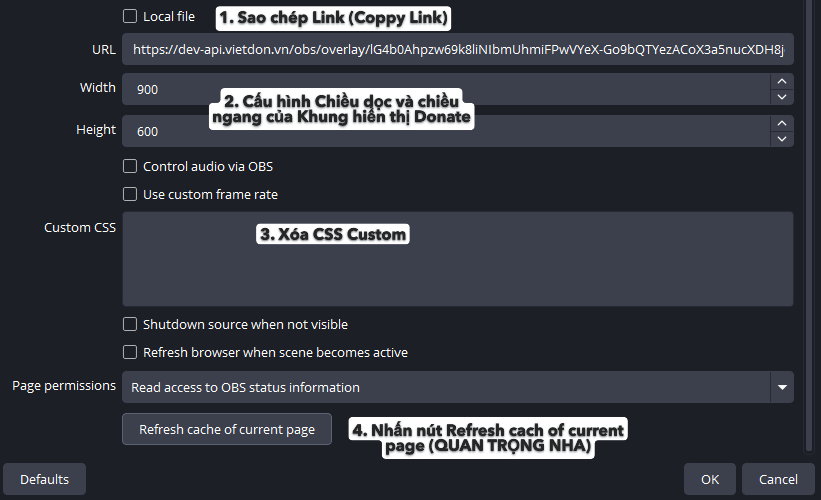
- Sao chép link overlay (đã copy ở Bước 1).
- Trong OBS: Add Source → Browser Source, dán link vào ô URL.
- Cấu hình Width: 900, Height: 600 và xoá trống ô Custom CSS.
- Bấm OK rồi chuột phải source → Refresh cache of current page (rất quan trọng nếu alert chưa hiện).
Bước 3: Kiểm tra
Vào mục Gửi alert thử trong dashboard, nhập thông tin và bấm gửi. Nếu alert hiện trong OBS kèm giọng đọc tiếng Việt là đã thành công.
Lưu ý
- Browser Source không được Mute thì mới nghe được giọng đọc.
- Khi đổi máy hoặc nghi link bị lộ, dùng Làm lại link để tạo token mới (link cũ sẽ ngừng hoạt động).
- Dùng TikTok Live Studio? Xem hướng dẫn thêm alert vào TikTok Live Studio.
Câu hỏi thường gặp
Width và Height nên đặt bao nhiêu? Width 900, Height 600, và xoá trống Custom CSS.
Làm sao để link không bị lộ? Link chứa token riêng; nếu nghi bị lộ, bấm Làm lại link trong dashboard để vô hiệu link cũ.
Xem thêm: Thêm alert vào TikTok Live Studio · Kiểm tra và xử lý alert không hiển thị